Odkaz na základní instalaci a popis ZIMBRA zde :
Řešené základní dotazy uživatelů :
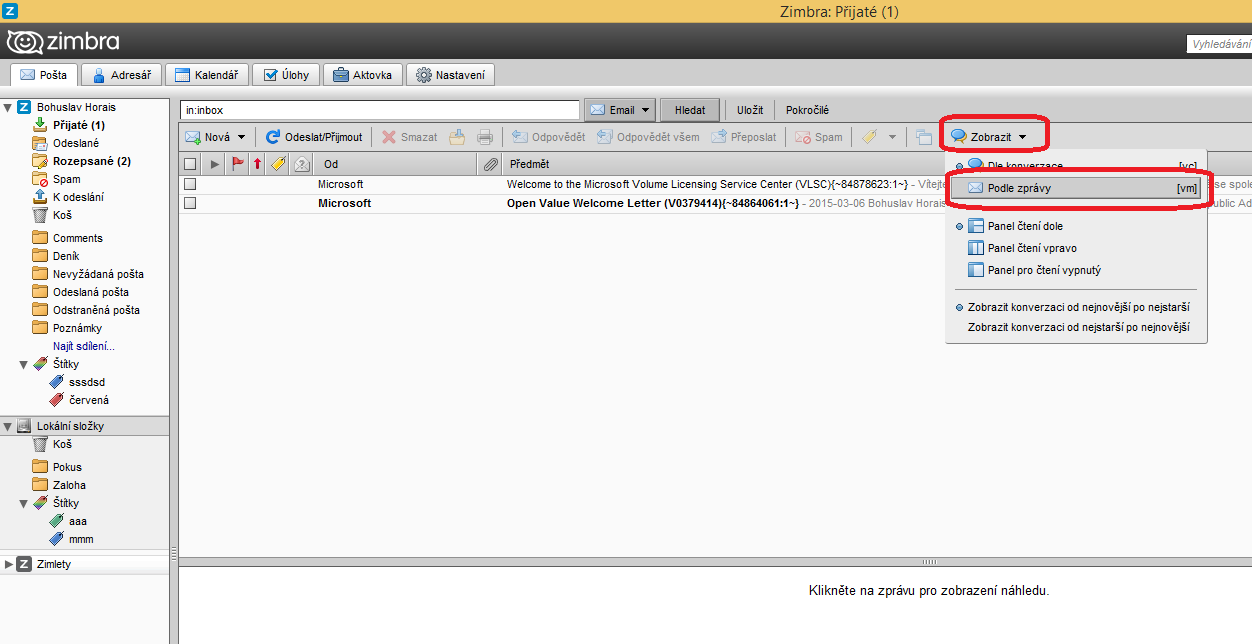
1. Grupování mailů nebo zobrazení dle posloupnosti zpráv (podle prvotního mailu se zprávy k tomuto dále grupují a je nutné je rozbalit u dané prvotní zprávy).
Nastavení "Dle konverzace" nebo "Podle zprávy"
Nastavení "Podle zprávy" viz obrázek co je třeba zvolit :
2. Vypnutí kontroly gramatiky v Zimbra desktopovém klientovi :
Lze to nastavit ručně zásahem do konfiguračního souboru. Ten se nachází podle typu operačního systému :
c:\Program Files (x86)\Zimbra\Zimbra Desktop\win32\prism\defaults\preferences\preferences.js
nebo
c:\Program Files\Zimbra\Zimbra Desktop\win32\prism\defaults\preferences\preferences.js
Tento soubor otevřít jako správce (nebo raději zkopírovat např. na plochu a po opravě jej zkopírovat zpět) a najít položku
pref("layout.spellcheckDefault", 1);
Zde opravit hodnotu z 1 na 0
pref("layout.spellcheckDefault", 0);
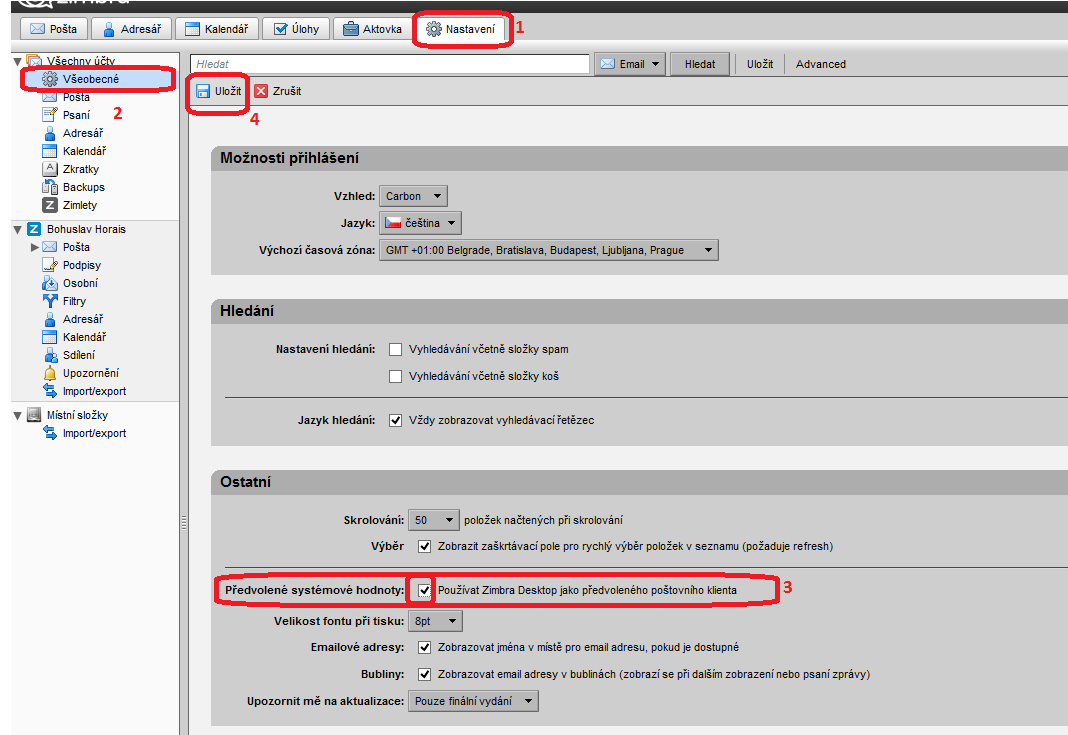
3. Nastavení Zimbra desktop klienta jako výchozího klienta (je nutné z hlediska odesílání i z jiných aplikací např. Word apod.)
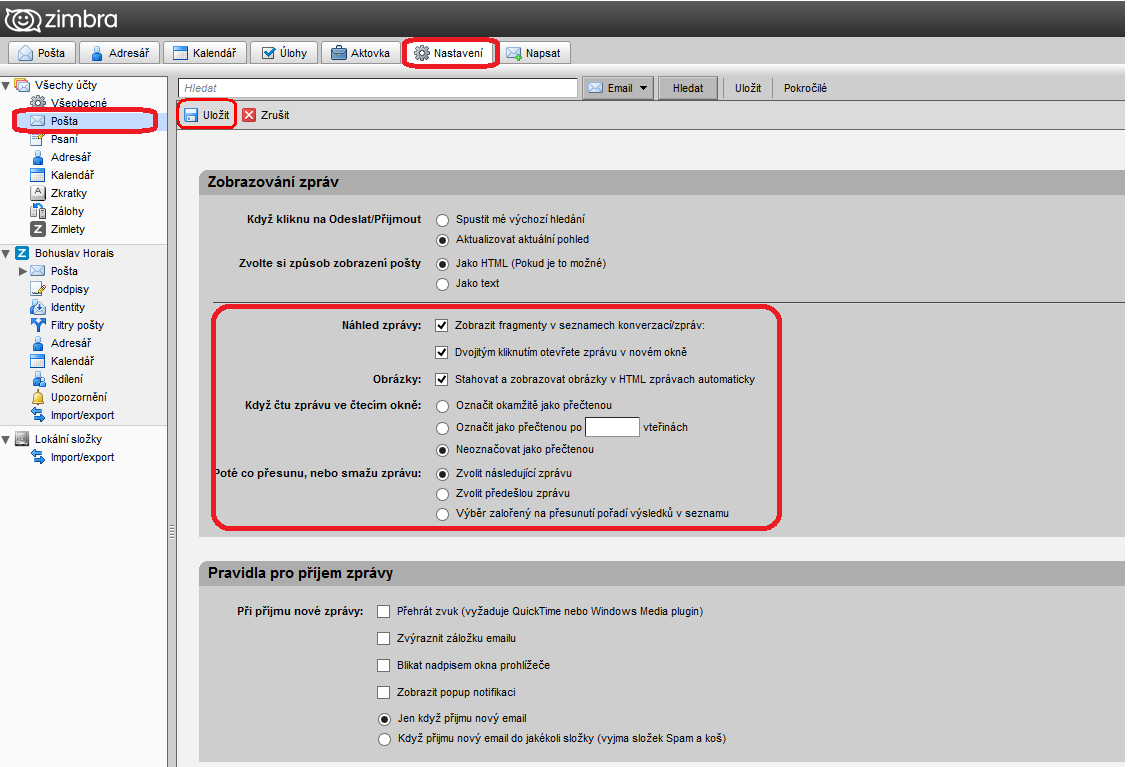
4. Nastavení, aby se mi neodznačovala pošta jako přečtená při přesunu na jinou položku a po double kliku myši se otevřela v novém okně
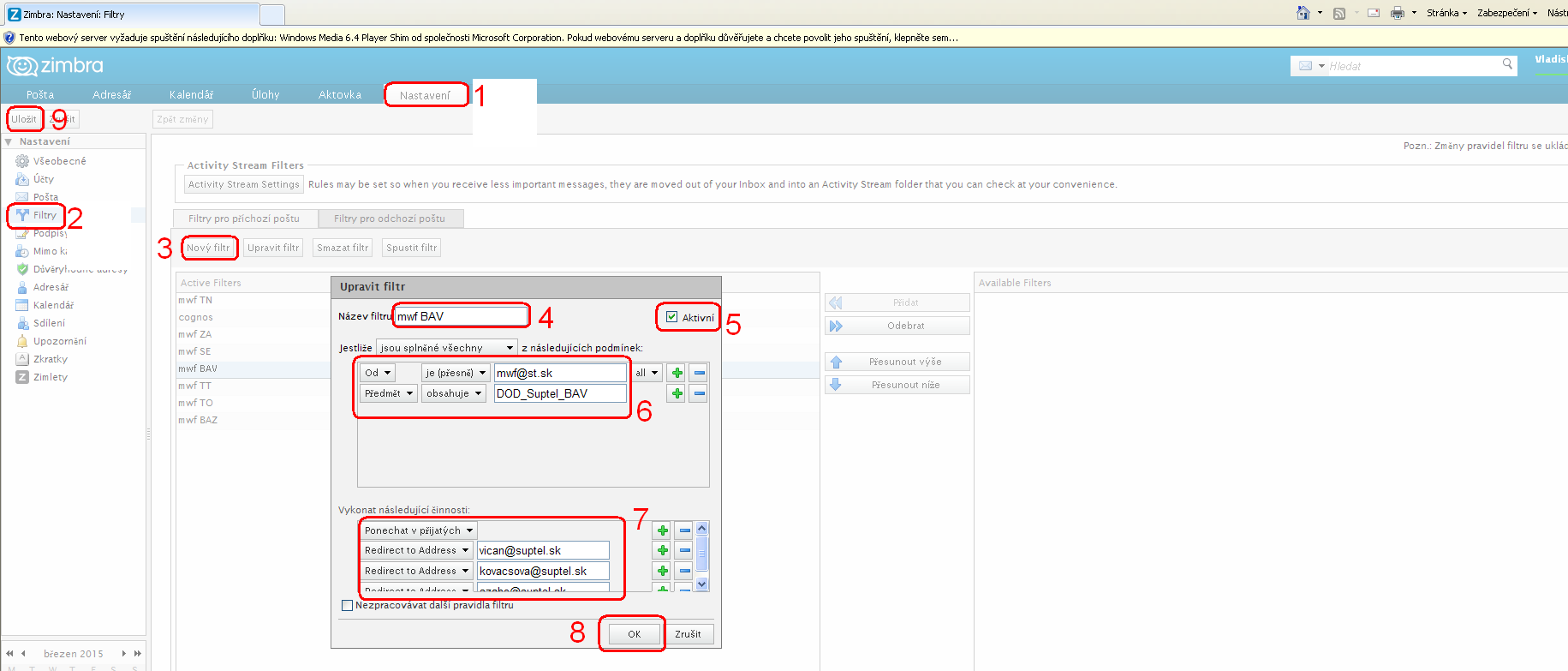
5. Nastavení filtrů - přeposílání, přesouvání apod. Tato volba se nastavuje pouze na webovém rozhraní z důvodu, že pak není nutné, aby běžel počítač pro zpracování nastavených pravidel. Tato běží automaticky na serveru. Doporučuji pravidlo po nastavení otestovat na funkčnost, zejména při nastavení např. podle slova v textu nebo předmětu (může být citlivé na velká a malá písmena). Pozor u nastavení filtrů na volbu "Nezpracovávat další pravidla filtru". Pokud tuto volbu zatrhnete a budete mít následující pravidlo, pak se toto nezpracuje !!!
6. Nastavení jiného poštovního klienta (Android, MAC apod.)
Pro nastavení jiného poštovního klienta je potřeba dodržet níže uvedené nastavení :
Poštovní server : posta.suptel.cz
Protokol : IMAP (port 993)
Zabezpečení : SSL
Pro odesílání pošty :
Port : 465
Zabezpečení : SSL
Je nutné buď zatrhnout volbu ověření stejné u přijaté pošty nebo zadat uživatele a heslo (vašeho účtu)
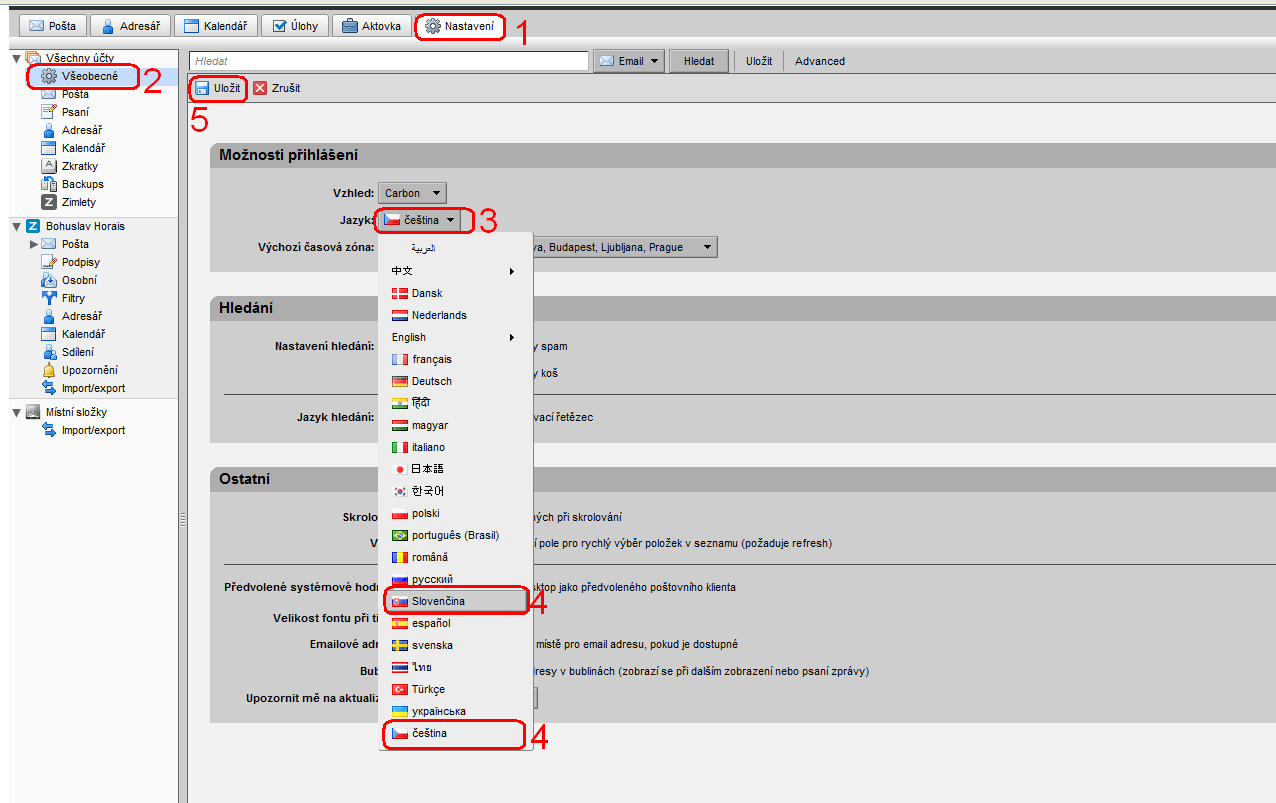
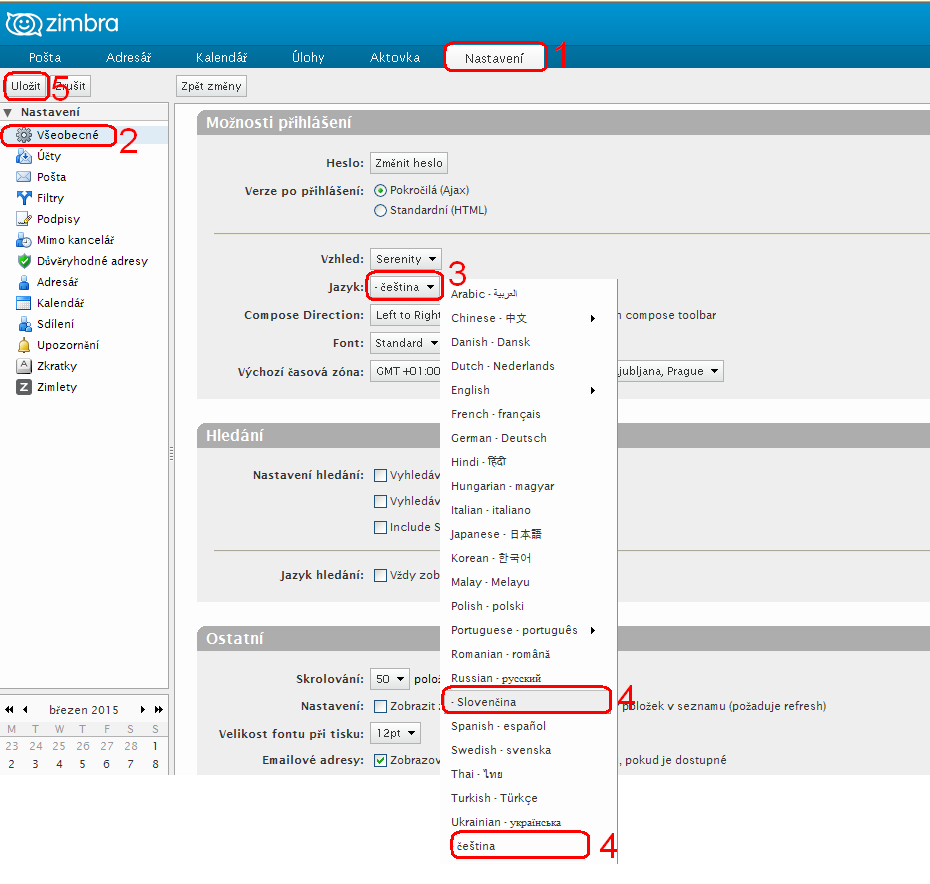
7. Nastavení jazykové verze Zimbra desktop i webové rozhraní
Desktop Klient :
Webové rozhraní :
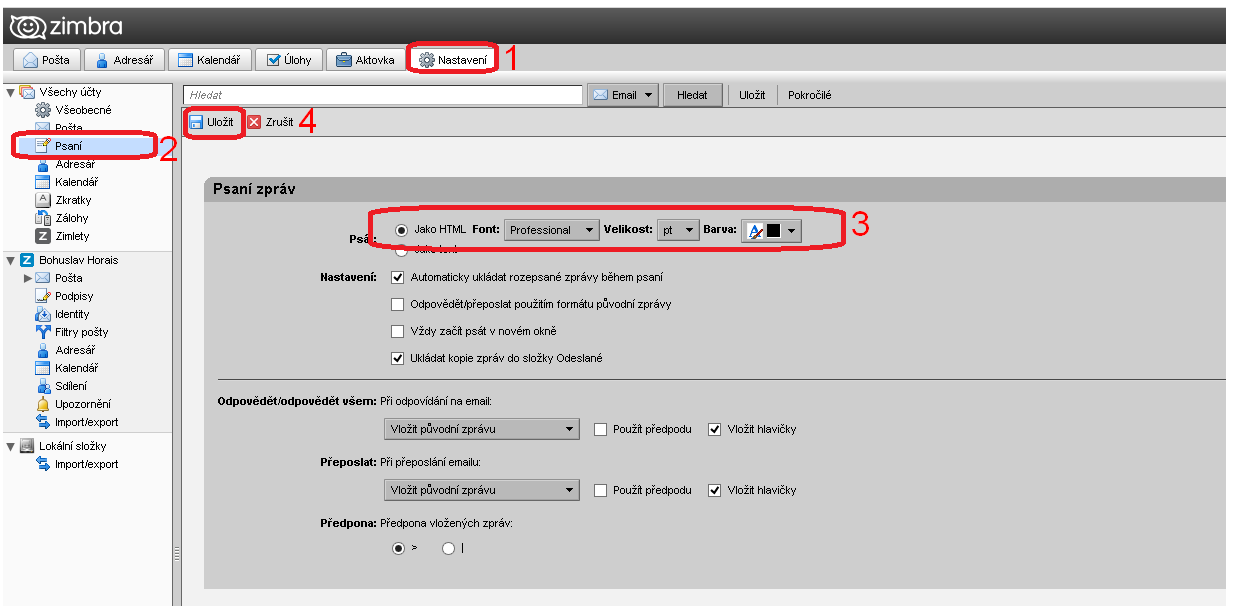
8. Nastavení psaní a odesílání zpráv ve formátu HTML - více možností formátování textu
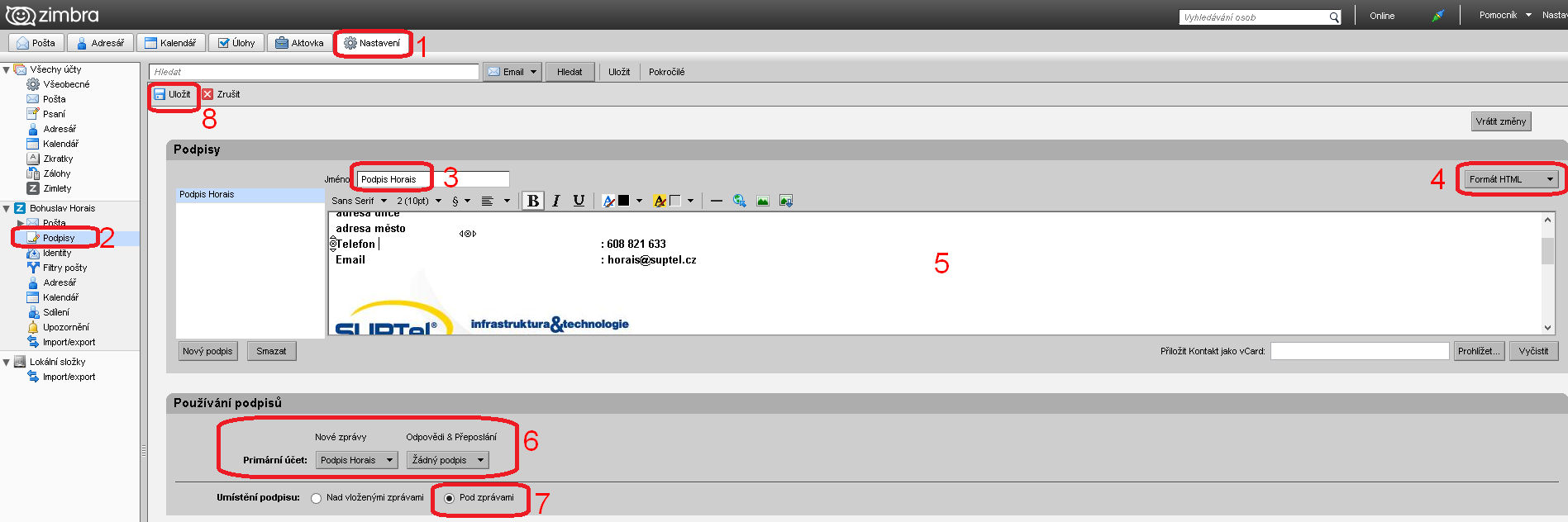
9. Vytvoření podpisu - jednotná šablona pro celý Suptel je ve výrobě
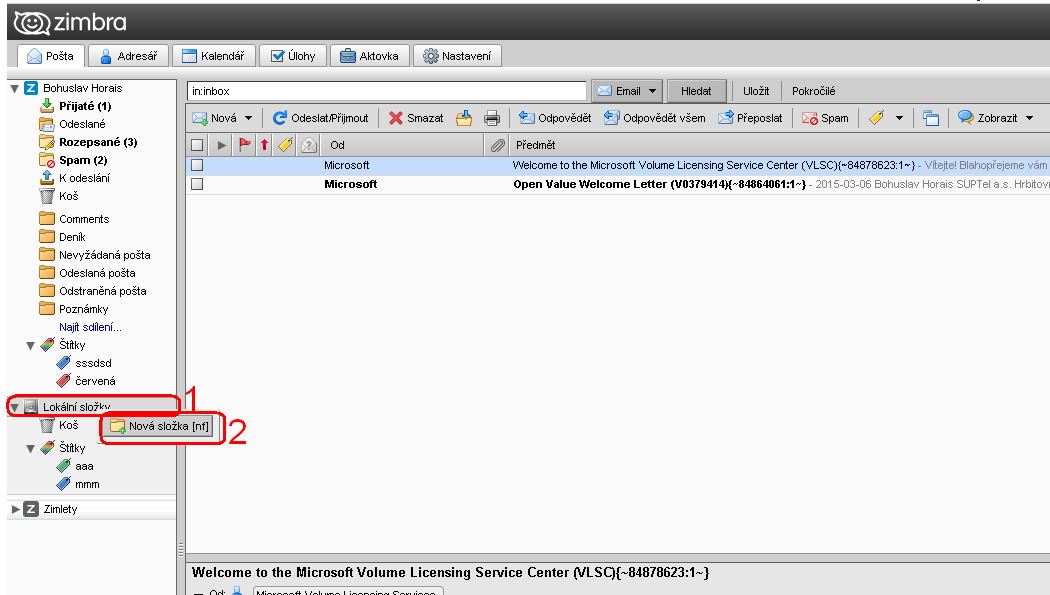
10. Vytvoření lokální složky pro ukládání mailů pro uvolnění nastavené kvóty na poštovním serveru (2 GB) (Tato složka je dostupná pouze z desktop klienta, ne na webu ! Je to stejné jako u Outlook)
a.) Pravým tlačítkem myši na "Lokální složky"
b.) Potvrdit volbu "Nová složka"
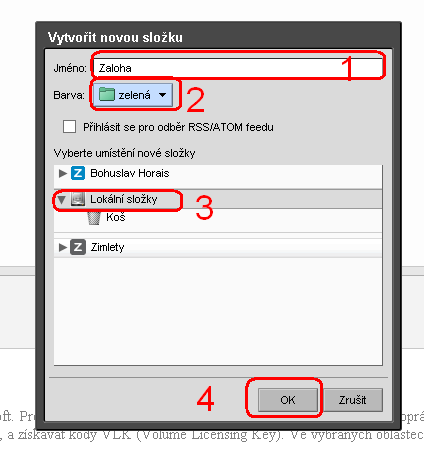
c.) Zvolit jméno složky
d.) Můžeme volit i barvu složky
e.) Zkontrolovat umístění ! a potvrdit OK
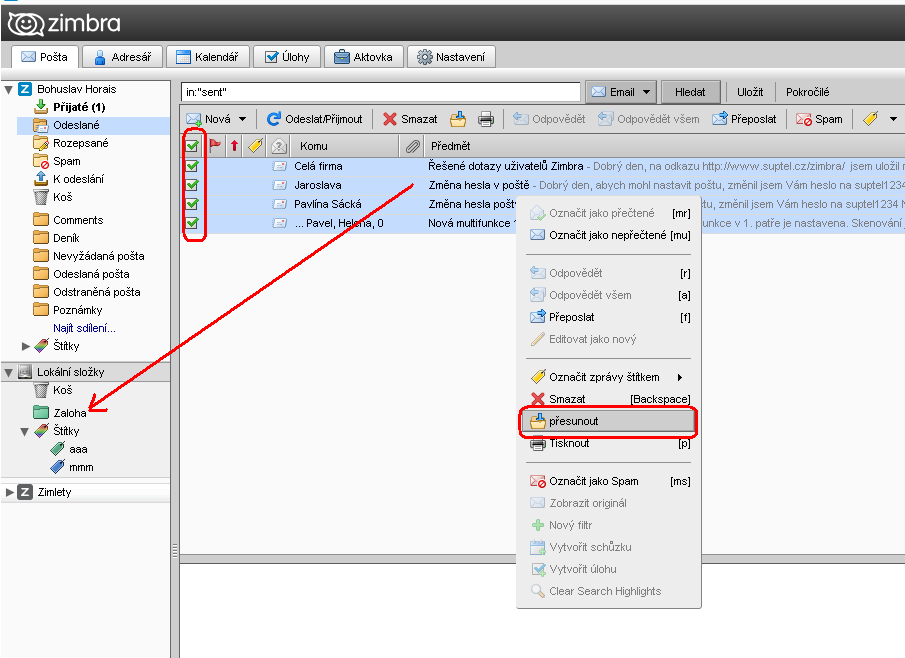
f.) Do Lokální složky lze přesouvat 2 způsoby
- označit vybrané zprávy a nad označením kliknout pravým tl. myši a zvolit "Přesunout" a pak následně vybrat lokální složku
- standardní funkcí Drag and drop přetáhnout do dané složky označené položky
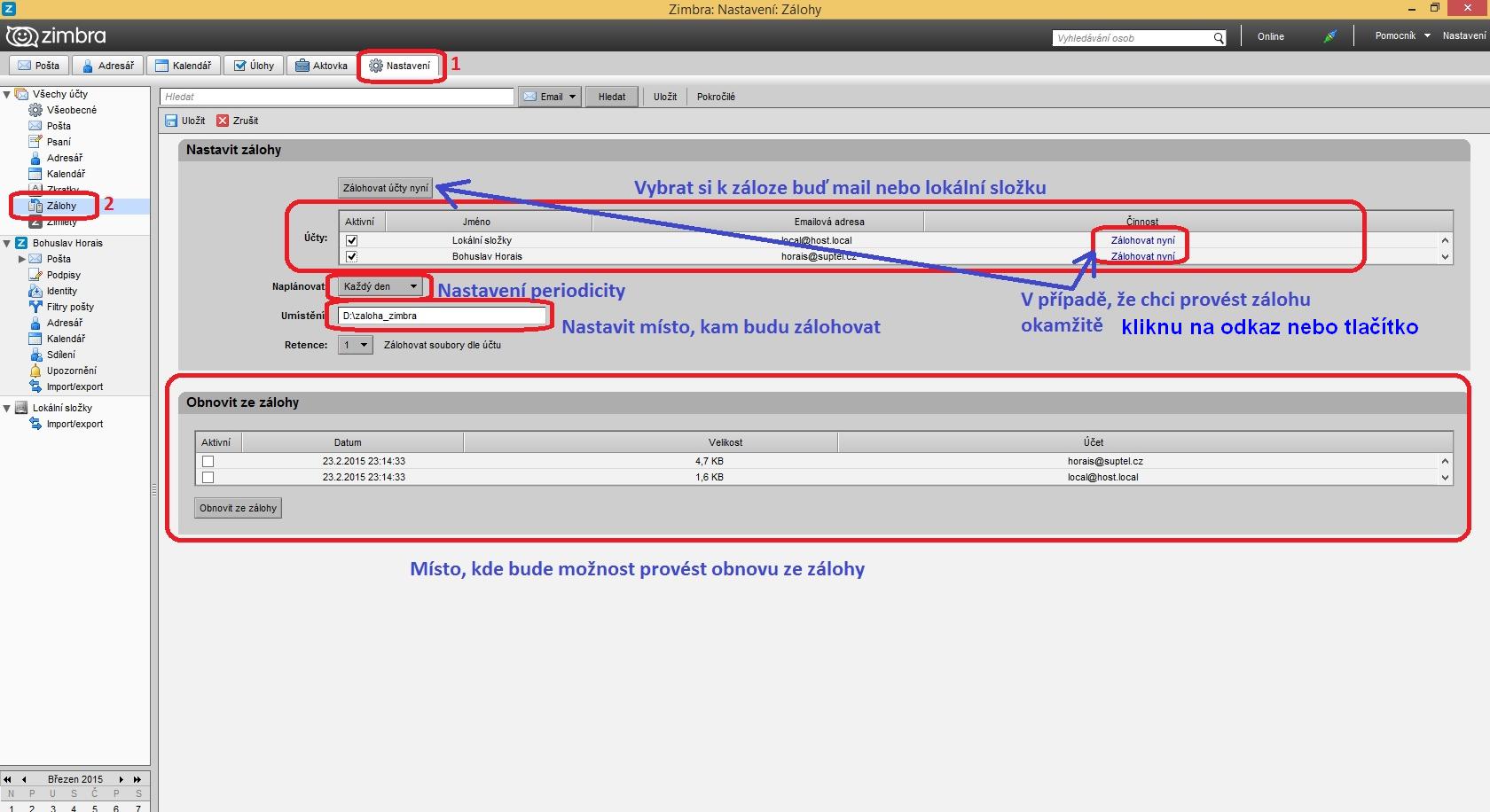
11. Nastavení automatického zálohování nebo vynucení ručního
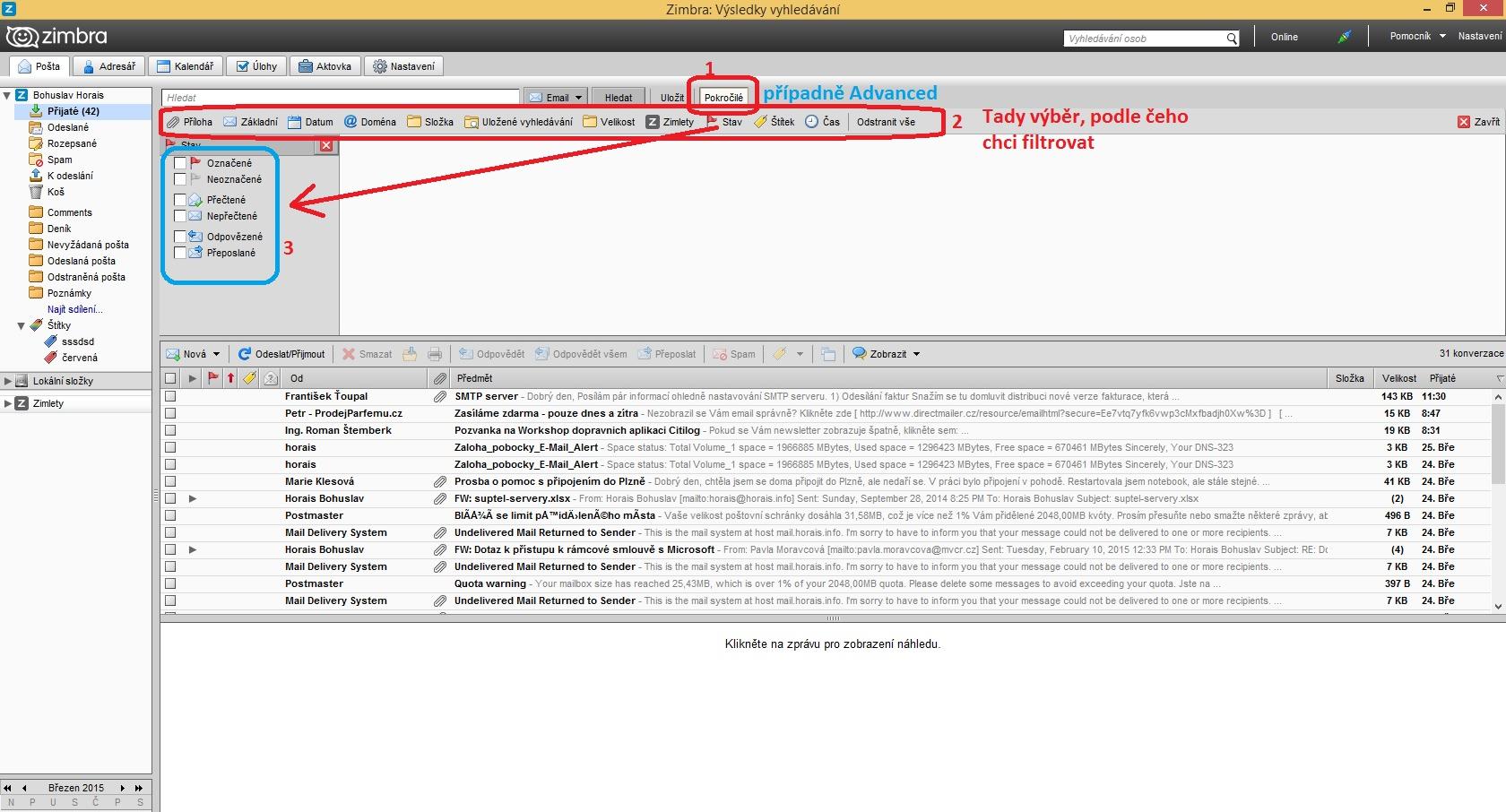
12. Hledání v poště podle filtrů
Na obrázku je označeno :
1. Kliknout na volbu „Pokročilé“ případně "Advanced"
2. Provedete kliknutím výběr, podle čeho chcete filtrovat. V daném okně už pouze zatržením filtru a případným doplněním podmínek se budou níže v okně zprávy filtrovat
Okna s upřesněním si můžete libovolně volit a zavírat. Když znovu kliknete na „Pokročilé“ tak se Vám okno zavře, ale filtr zůstane aktivní. Na to pozor !!!
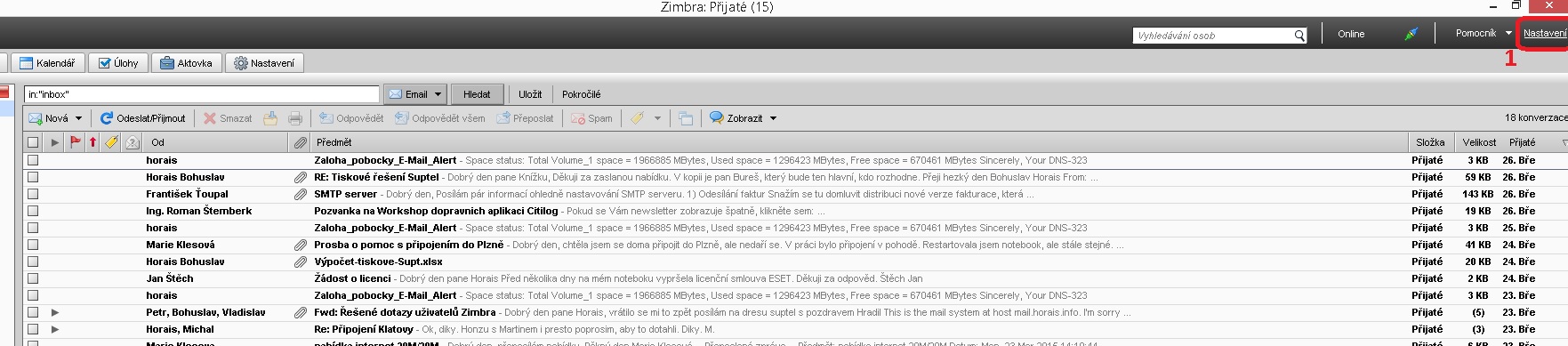
13. Oprava datového souboru (problémy s doručením nebo odesláním pošty - nezobrazují se)
Přejít na volbu v pravém horním rohu - "Nastavení"
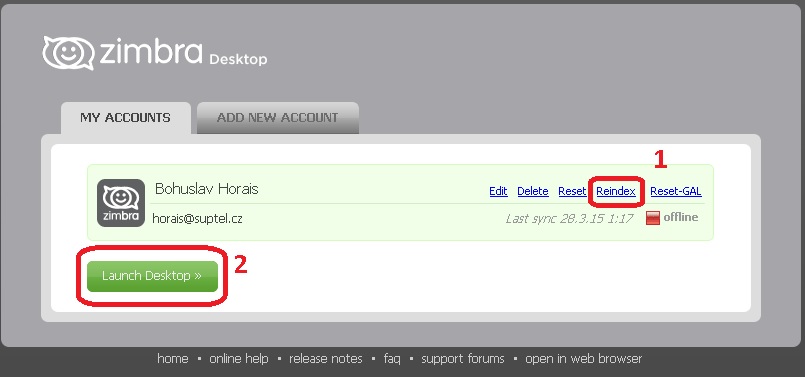
Potvrdit volbu "Reindex" a přejít zpět do pošty "Launch Desktop"
14. Změna nastavení účtu (Prvotní postup jako v bodě 13 přes volbu "Nastavení"
V případě, že budete chtít provést úpravu účtu nebo změnu časové synchronizace (doporučuji po 5 minutách), přejděte pomocí volby "Edit"
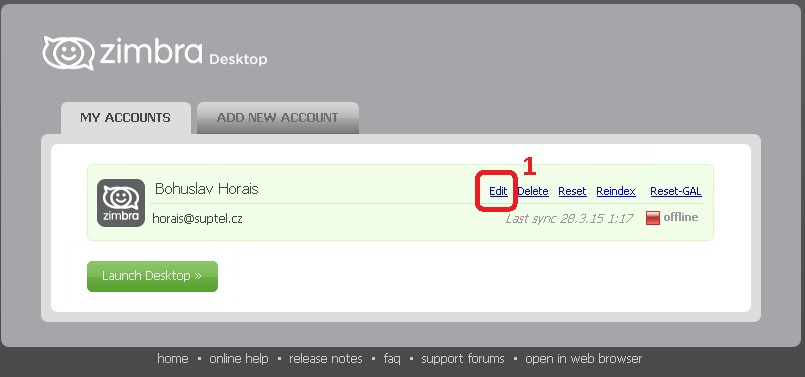
a provedete nastavení viz níže obrázek u SVÉHO ÚČTU
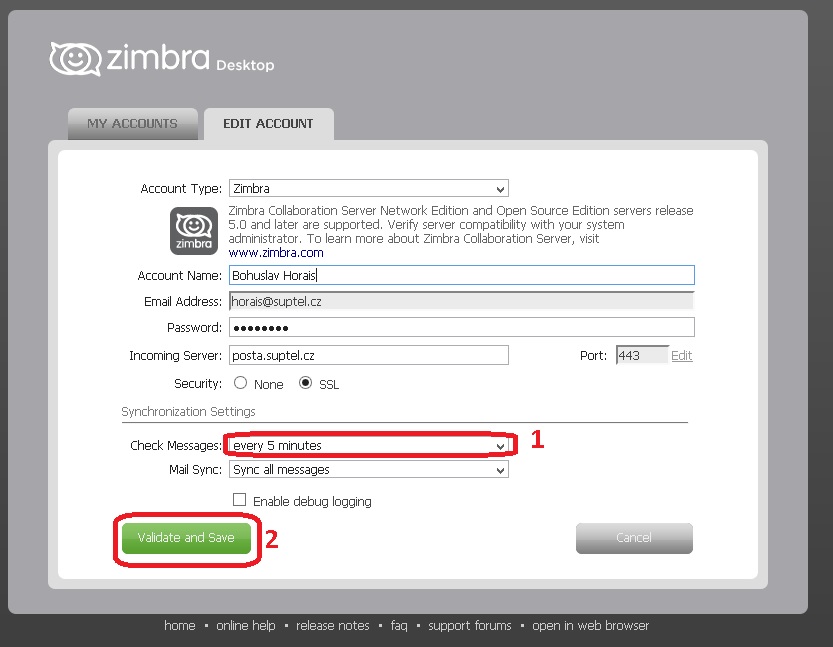
Zpět se vrátíte přes volbu "Validate and Save" a následně "Launch Desktop" v dalším okně.
15. Nastavení funkce "Mimo kancelář" (dovolená apod.)
Pro aktivaci této funkce je nutné se přihlásit na webové rozhraní pošty na https://posta.suptel.cz pod svým uživatelským jménem
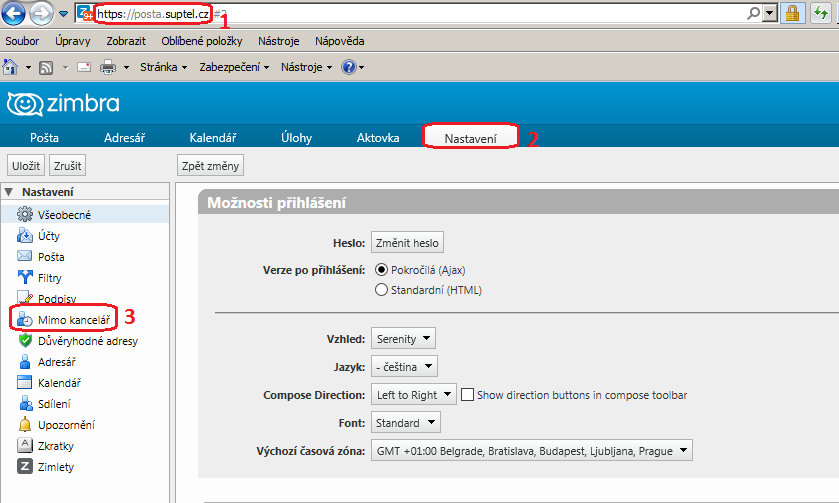
Přes volbu "Nastavení" přejdeme dále v levé části na potvrzení volby "Mimo kancelář"
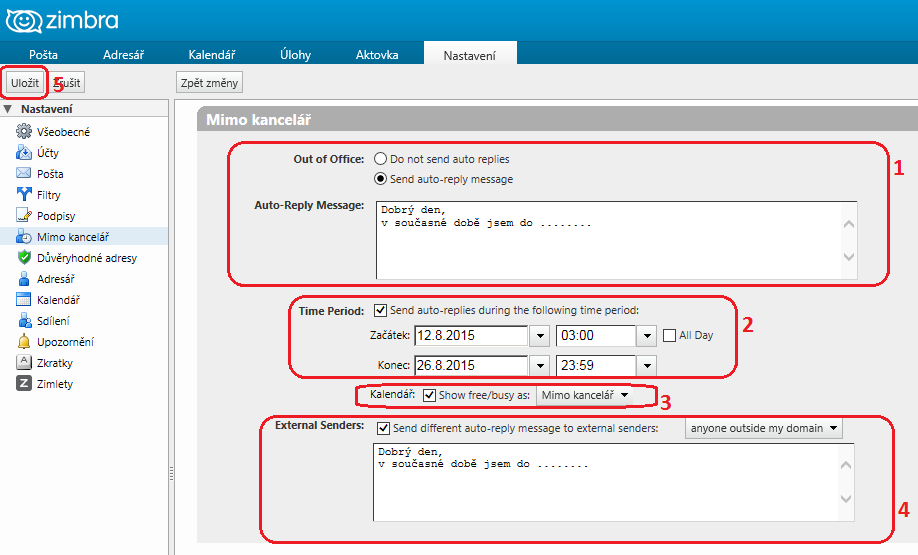
V části 1 zatržení volby "Send auto-reply message" aktivujete automatickou odpověď v době nepřítomnosti. V poli "Auto-Reply Message" vypíšete informaci o Vaší nepřítomnosti. Tato zpráva přijde protějšku, který Vám zaslal zprávu.
V části 2 můžete definovat dobu, po kterou bude automatická odpověď zasílána. Není třeba tak myslet na deaktivaci automatické odpovědi !
V části 3 je možné povolit označení Vaší nepřítomnosti ve Vašem kalendáři v případě jeho sdílení.
Část 4 slouží k zasílání automatické odpovědi mimo doménu (suptel.cz a suptel.sk), tedy mimo firmu a odpověď může být jiná. Navíc je možné ještě pomocí rolovacího pole definovat, zda odpověď půjde všem mimo doménu nebo všem kromě těch, kteří jsou uvedeni ve vašem adresáři.
Po provedení změn a zápisu je nutné vše uložit a aktivovat pomocí tlačítka v levé části (označeno číslem 5 v obrázku výše)
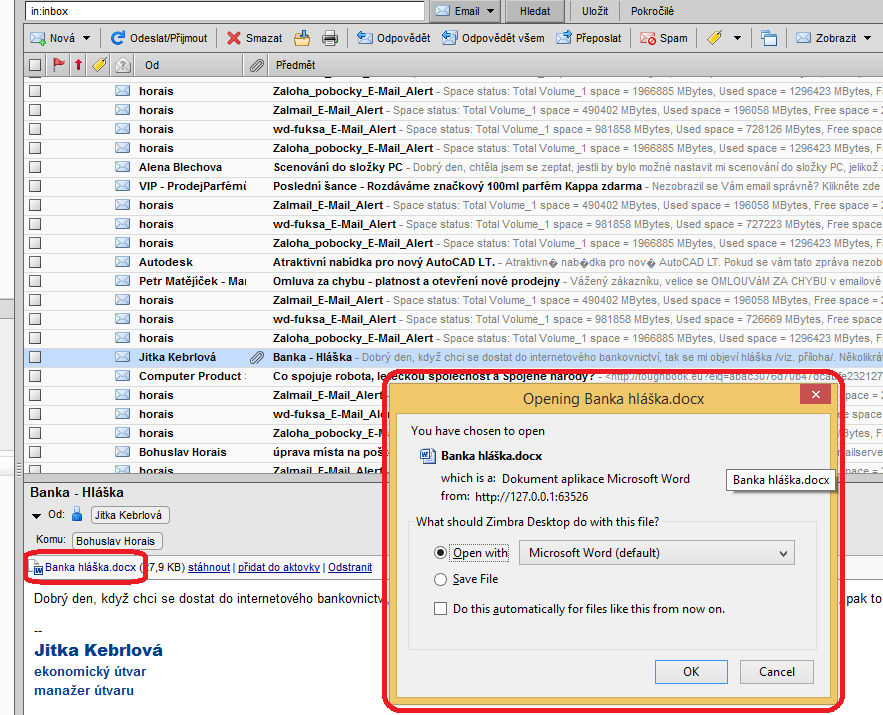
16. Nastavení zpět volby otvírání příloh ve zvoleném programu (v případě, že si nastaví uživatel zapamatování poslední funkce)
Pro tento případ, kdy se nenabídne volba viz níže obrázek je nutné provést přejmenování souboru "mimeTypes.rdf" uloženého v :
c:\Users\...Váš název profilu….\AppData\Local\Zimbra\Zimbra Desktop\profile\
Při vypnutém programu Zimbra. Následně bude po spuštění Zimbra opět defaultně nabízet volby pro otevření příloh nebo uložení.